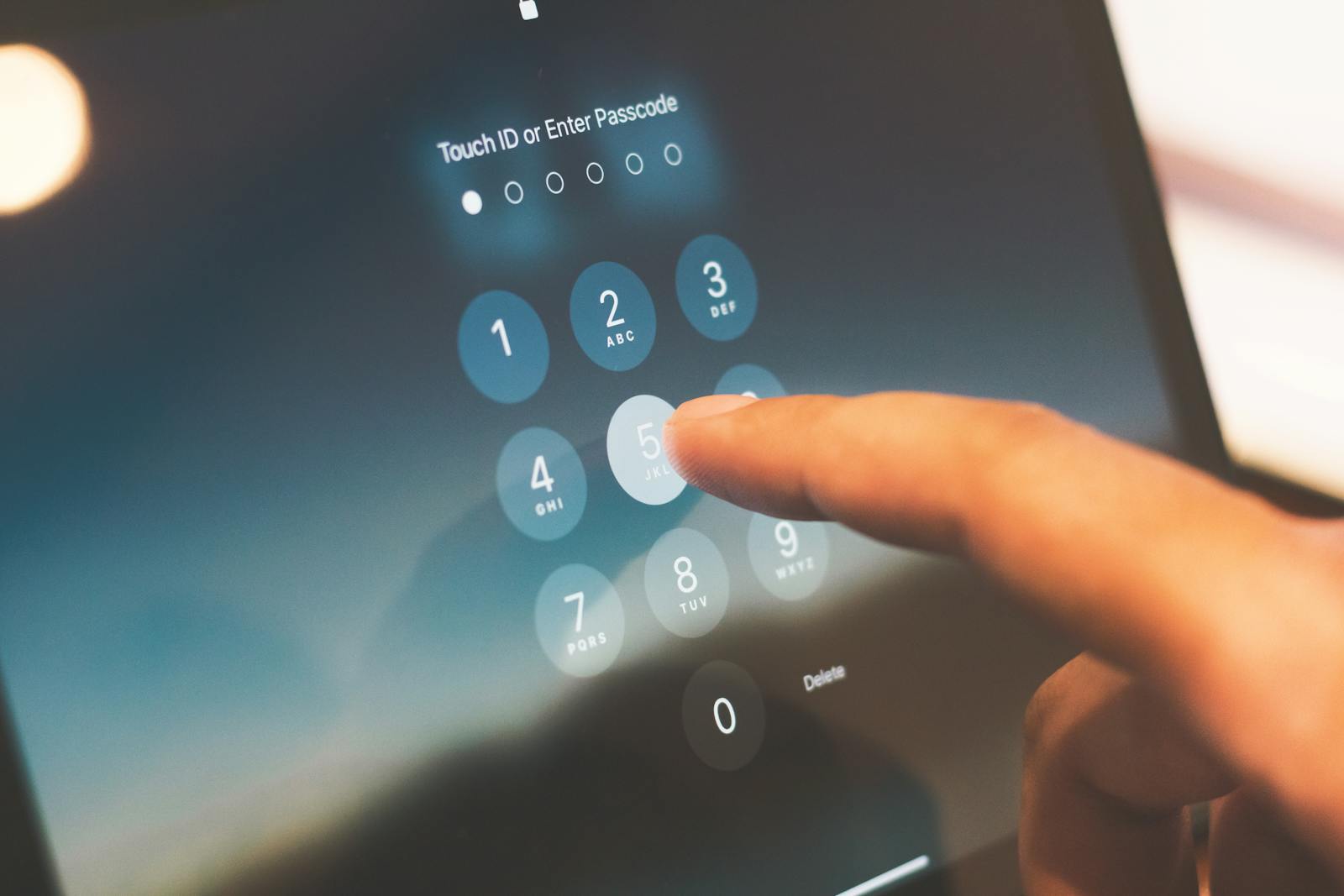
Забыли пароль или PIN-код от планшета? Не спешите паниковать! Такая ситуация случается часто, и выход из нее есть. В этой статье вы найдете подробную инструкцию, как разблокировать планшет на Android или iOS, если не удается вспомнить код. Следуйте нашим советам, чтобы вернуть доступ к устройству.
Как разблокировать планшет на Android
1. Использование функции “Забыли пароль?”
Некоторые устройства на Android предоставляют простое решение для забывчивых пользователей — опцию “Забыли пароль?” или “Забыли PIN?”. Она появляется после нескольких неудачных попыток разблокировки устройства. Это самый быстрый способ вернуть доступ, если вы помните данные от Google-аккаунта.
Чтобы воспользоваться этой функцией, выполните следующие действия:
- Нажмите на появившуюся надпись “Забыли пароль?” или “Забыли PIN?”.
- Введите адрес электронной почты, который привязан к вашему Google-аккаунту.
- Следуйте подсказкам на экране для сброса пароля или установки нового кода.
Этот метод исключает необходимость сбрасывать устройство к заводским настройкам. Однако он работает не на всех моделях планшетов и зависит от версии Android.
Если вы планируете использовать устройство для заработка, полезно понимать, какие профессии могут приносить стабильный доход.
2. Сброс через Google Find My Device
Если к вашему устройству привязан Google-аккаунт, а функция “Забыли пароль?” недоступна, воспользуйтесь сервисом Google Find My Device. Это современное облачное решение, позволяющее дистанционно управлять устройством.
Пошаговая инструкция:
- Перейдите на сайт Google Find My Device с любого другого устройства (компьютера, смартфона).
- Войдите в свой Google-аккаунт, связанный с планшетом.
- Выберите свой планшет из списка устройств.
- Нажмите “Стереть устройство”. Это полностью удалит все данные и снимет блокировку.
Важно: После сброса все файлы, приложения и настройки будут удалены. Восстановить их можно только из резервной копии, если она была создана заранее.
3. Аппаратный сброс (Hard Reset)
Для случаев, когда остальные способы не работают (нет доступа к аккаунту или интернету), подойдет аппаратный сброс. Это радикальный, но эффективный метод, который подходит практически для всех моделей планшетов на Android.
Порядок действий:


- Выключите планшет полностью.
- Одновременно удерживайте кнопки “Питание” и “Увеличение громкости” (или “Питание” + “Уменьшение громкости” для некоторых моделей).
- После появления логотипа производителя отпустите кнопки.
- С помощью кнопок громкости выберите пункт “Wipe data/factory reset” и подтвердите выбор кнопкой питания.
- Дождитесь окончания процесса, затем выберите “Reboot system now”.
Внимание: После hard reset все личные данные будут удалены. Пользуйтесь этим методом только в крайнем случае.
Если вы часто используете устройство для работы или онлайн-продвижения, может быть полезно разобраться, как работает SEO-трафик и какие есть его источники.
Как разблокировать iPad (iOS)
1. Использование iTunes или Finder
Apple предусматривает восстановление доступа к iPad через компьютер, используя iTunes (или Finder на новых версиях macOS). Это стандартный способ сбросить пароль и вернуть устройство к жизни, даже если код забыт.
Для выполнения сброса:
- Подключите iPad к компьютеру с помощью кабеля.
- Откройте iTunes (или Finder, если используете macOS Catalina и новее).
- Переведите устройство в режим восстановления:
- Для моделей с кнопкой “Домой”: одновременно удерживайте кнопки “Домой” и “Питание”.
- Для моделей без кнопки “Домой”: быстро нажмите “Громкость +”, затем “Громкость -“, после чего удерживайте кнопку “Питание”.
- Когда на экране появится изображение компьютера и кабеля, выберите “Восстановить”.
- Дождитесь завершения процедуры.
Все данные на планшете будут удалены, но вы сможете восстановить их из резервной копии, если она была создана ранее.
2. Через сервис iCloud
Если на вашем iPad включена функция “Найти iPad”, можно разблокировать устройство дистанционно через iCloud.com. Это удобно, если под рукой нет компьютера.
Инструкция:
- Откройте сайт iCloud.com на любом устройстве и авторизуйтесь с помощью Apple ID.
- Перейдите в раздел “Найти iPhone” и выберите свой iPad в списке.
- Нажмите на “Стереть iPad”, чтобы полностью удалить все данные и пароль.
- После этого планшет можно будет настроить заново.
Данные можно будет восстановить из резервной копии, если она сохранялась на iCloud или в iTunes.
Также важно учитывать, на что влияет разрешение экрана устройства, особенно если вы часто работаете с графикой или видео.
Советы по предотвращению подобных ситуаций
Чтобы избежать подобных проблем в будущем, следуйте простым рекомендациям:
- Храните пароли и PIN-коды в надежном и безопасном месте, используя, например, менеджеры паролей.
- Включайте биометрическую аутентификацию — отпечаток пальца или Face ID, если устройство поддерживает эти функции.
- Регулярно создавайте резервные копии важных данных, чтобы не потерять их при необходимости восстановления.
- Привязывайте планшет к собственному Google или Apple ID — так восстановить доступ будет проще и быстрее.
Эти меры безопасности не только защитят ваши данные, но и облегчат решение аналогичных проблем в будущем.
Забытый пароль — это не приговор для вашего планшета. Следуйте приведенным выше инструкциям, чтобы разблокировать устройство и не потерять важные данные. Заботьтесь о безопасности своих устройств и не забывайте резервировать важную информацию.